APP STORE · 公式マニュアル
Shadowrocket 正規版ダウンロードガイド
App Storeで正規版の製品ページを確認App StoreでダウンロードAppleプラットフォーム向けの有料クライアントです。買い切りで、App Storeのみで販売されています。
ストアと製品情報を確認してから購入してください。購入履歴がある場合は、まず購入済み項目を確認しましょう。
- アプリID 932747118
- $2.99の買い切り · 米国ストアの参考価格
- iPhone・iPad共通
開発者:Shadow Launch Technology Limited
価格、システム要件、ユニバーサル購入の対象はApp Storeの表示をご確認ください。
ストアの地域と購入用アカウント
App Storeに表示されるアプリは、「メディアと購入」に使うApple Accountの国または地域によって異なり、端末の表示言語には左右されません。中国本土のApp StoreではShadowrocketを配信していません。検索結果に表示されない場合は、まずアカウントのストア地域を確認し、次にアカウントの状態を確認してください。検索語を何度変えても、現在のストアで利用できるアプリは変わりません。
このページのボタンは、アプリIDが932747118の米国ストアの製品ページにリンクしています。リンク内のusはウェブストアの地域を示すもので、Apple Accountの国や地域を変更するものではありません。ウェブページでアプリを表示できても、現在のアカウントで購入できるとは限りません。ブラウザーからApp Storeに移動した後、実際に表示される案内、価格、購入ボタンをご確認ください。
国または地域を確認する手順
- 端末の「設定」を開き、画面上部のApple Accountをタップします。
- 「メディアと購入」を選び、「アカウントを表示」をタップします。画面の案内に従って認証してください。
- 「国または地域」を開き、現在の設定を確認します。変更する場合は、この画面の「国または地域を変更」から進み、表示される案内を一つずつ確認してください。
システムのバージョンによって、メニューの表記が多少異なる場合があります。端末に実際に表示される内容をご確認ください。地域の変更には、アカウント残高、既存のサブスクリプション、ファミリー共有、支払い方法、請求先情報などの条件が関係することがあります。変更できるかどうかはApple Accountの手続きで判定されます。ここでは確認手順を案内していますが、申請後の変更を保証するものではありません。また、手続きを進めるために虚偽のアカウント情報を入力しないでください。
端末へのサインインに使うアカウントと、購入用アカウントは区別してください。端末データの同期に使うアカウントが、「メディアと購入」で使用中のアカウントと同じとは限りません。購入前に後者を確認しておくと、機種変更時に購入履歴が見つからない事態を防ぎやすくなります。ストアにアカウント制限や支払い確認の案内が表示された場合は、まずその案内に対応してから製品ページに戻ってください。アプリ内での確認は必要ありません。
開発者名・アイコン・アプリIDで確認
Shadowrocketは、正規版を確認するための情報ではありません。検索結果に似た名前、似た配色、似た説明文が表示されても、それだけで正規版だと判断できません。購入前に製品詳細ページを開き、開発者名、公式アイコン、アプリIDをまとめて確認してください。検索一覧の先頭にある項目だけで判断しないようにしましょう。
Shadowrocket
開発者:Shadow Launch Technology Limited
アプリID:932747118
- 開発者名を確認。ストアの製品ページで開発者情報を確認してください。正しい表記はShadow Launch Technology Limitedです。名前が完全に一致するか確認し、紹介文に記載された名前を実際の開発者情報と取り違えないでください。
- 公式アイコンを確認。アイコンは白地に青紫の輪郭線で描かれたロケットで、上の公式アイコンと同じです。色が似ていても、線、背景、モチーフが異なるアイコンを、印象だけで同じ製品だと判断しないでください。
- アプリIDを確認。このページの製品リンク末尾には
id932747118と記載されています。アプリ名が似ている場合でも、アプリIDはストア上の製品を区別する重要な情報です。3項目がすべて一致したことを確認してから購入してください。
インストール後の画面も、2回目の確認に役立ちます。ただし、購入前の確認に代わるものではありません。以下の画像はどちらもApp Storeの公式スクリーンショットで、HomeとAdd Serverをそれぞれ表示しています。画像内の英語ラベルは画面上の位置を示すものです。アプリの更新、端末の画面サイズ、言語設定によってレイアウトが多少変わる場合があるため、すべてのピクセルが一致する必要はありません。
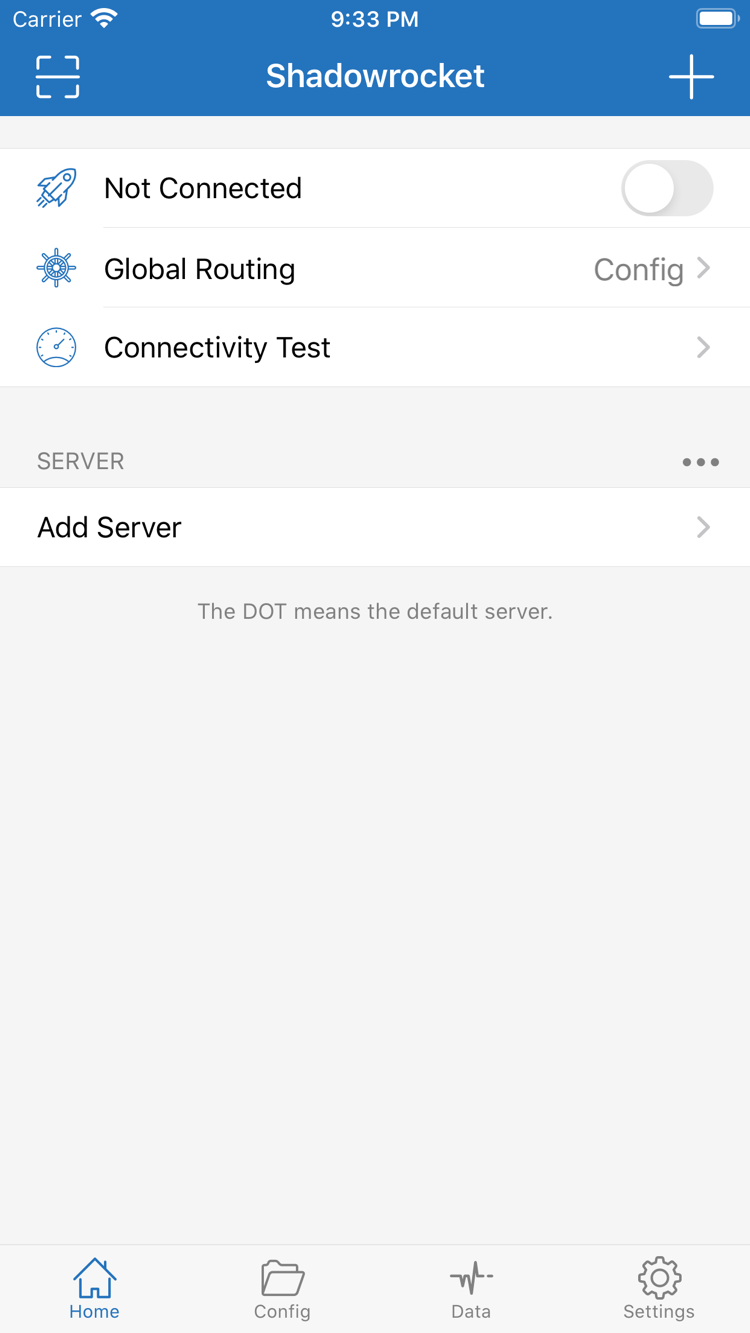
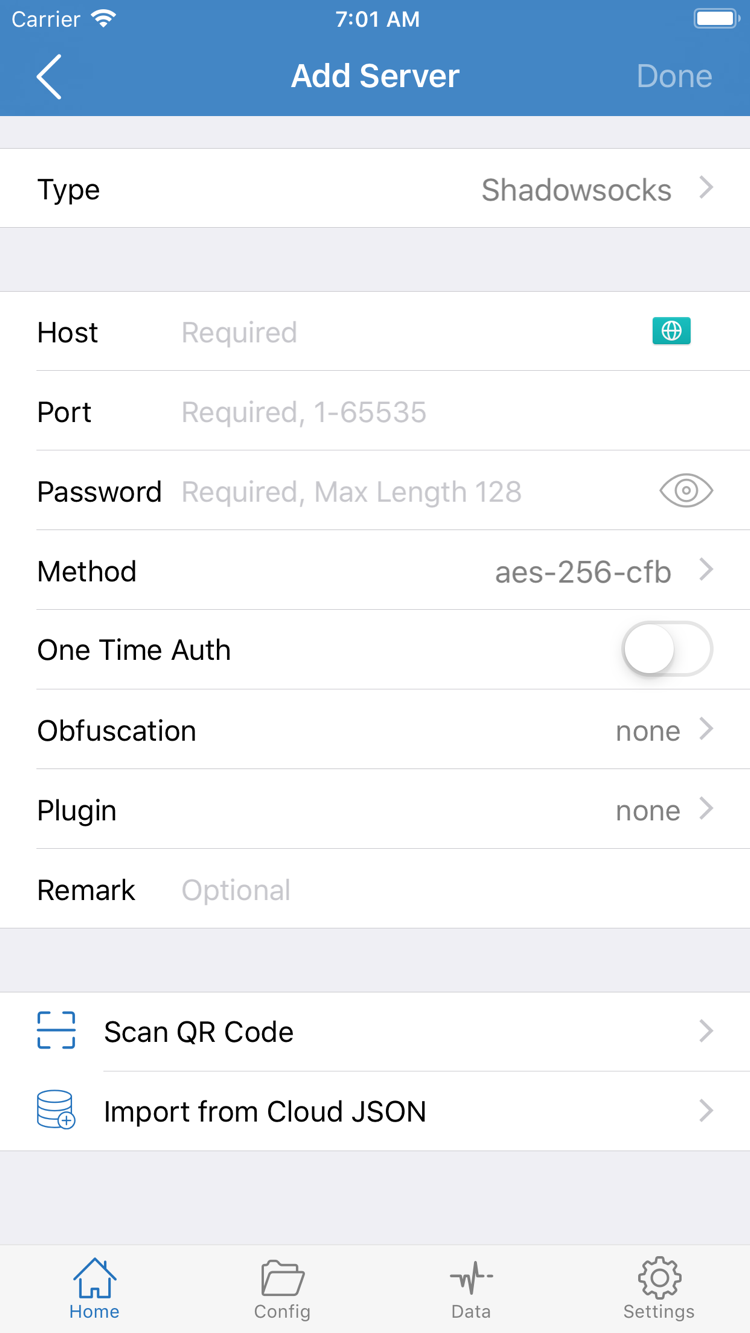
HomeにNot Connectedと表示されている場合は、まだ接続されていないことを示します。インストール失敗のメッセージではありません。Add Serverでは既存のサーバー情報を追加し、Global Routingでは通信の振り分け方式を選びます。クライアントを購入した後も、ユーザー自身で設定する必要があります。SERVERのグループ表示は、購入時に接続サービスが付属するという意味ではありません。
iPhoneでの購入・インストールと初回起動
iPhoneでは、まずこのページのメインボタンからApp Storeの製品ページを開き、3項目を確認してから価格と互換性を確認してください。システム要件はApp Storeの表示をご確認ください。端末に互換性がないと表示された場合は、ストアの互換性欄に戻って確認してください。他のページに掲載された古いシステム要件だけで、インストールできるか判断しないでください。
- 「メディアと購入」で使うApple Accountが、購入履歴を残しておく予定のアカウントであることを確認し、ストアに表示された通貨と金額も確認します。
- App Storeの購入手順に従って支払いを確認し、端末で求められる方法で本人認証を完了します。
- アプリのインストールが完了するまで待ち、ホーム画面からShadowrocketを開きます。ストアで「待機中」または「一時停止」と表示される場合は、ダウンロードの状態を先に確認してください。購入を繰り返す必要はありません。
- Homeを開いたら、ユーザー自身の情報を読み込むかサーバーを追加してから、接続を設定します。詳しい読み込み手順ははじめにをご覧ください。
初回接続時のVPN構成の許可
初めて接続を試みるとき、ShadowrocketによるVPN構成の追加を許可するよう求められる場合があります。これはアプリに必要なネットワーク接続を確立するための端末側の設定許可で、再購入の手続きではありません。Shadowrocketが開始した操作であることを確認し、システムの案内を読んでから許可するか決めてください。端末のパスコードなどによる認証が必要な場合があります。
許可しても接続の成功が保証されるわけではありません。ユーザー自身が用意したサーバーアドレス、ポート、プロトコルのパラメーター、サブスクリプションの状態が正しい必要があります。許可しない場合、通常はその接続を確立できません。後で再接続するときは、システムの表示に従って操作してください。再試行のためにアプリを削除する必要はありません。
インストール後は、まず初期画面のまま、ガイドに沿って「読み込み、選択、接続、確認」の一連の手順を行うことをおすすめします。Connectivity Testが表示されたら、テスト結果と支払い状況を区別してください。テストは接続確認の補助機能であり、ストアの注文が完了したことを証明するものではありません。購入履歴はApp Storeのアカウントで確認し、接続の問題は既存の設定をもとに別途確認してください。
iPadへのインストールと端末の互換性
iPhoneとiPadで同じApple Accountを使って一度購入すれば、要件を満たす両方の端末にShadowrocketをインストールできます。iPhoneで購入済みの場合は、まずiPadのApp Storeで購入用アカウントを確認し、購入済み項目を開いてください。システム要件とユニバーサル購入の対象はApp Storeの表示をご確認ください。設定が復元されるかどうかは別途確認が必要です。再ダウンロードではなく価格が表示される場合は、支払いを確定する前にアカウントを確認してください。
iPadは画面が広いため、リストや編集領域、ポップアップパネルの位置がiPhoneと異なる場合があります。操作箇所を探すときは、Home、Add Server、Config、Settingsなどの画面上の項目名を目印にしてください。iPhoneのスクリーンショットと同じ位置にボタンがあるとは限りません。画面の向きによってレイアウトが変わっても、サーバーパラメーターを確認する基本は変わりません。
購入資格と個人設定は分けて確認
同じ購入履歴でアプリを入手できても、別の端末に個人設定が自動で表示されるとは限りません。インストール後はSERVERのリスト、現在選択されている設定、既存のサブスクリプションがそろっているか確認してください。再度読み込む必要がある場合は、ユーザー自身のサブスクリプションまたはサーバー情報を使います。情報を共有する際は、サブスクリプションURL、QRコード、パスワードの取り扱いに注意してください。
iPadに古い設定が残っている場合は、どの設定を使っているか確認してから新しい情報を読み込み、名前が似ていてパラメーターが異なる項目の重複を避けてください。完了後、Global Routingをもう一度確認します。設定モードはConfig、プロキシモードはProxy、直接接続モードはDirectです。別の端末の接続状態を、この端末にも適用済みだと考えないでください。
機種変更・再インストール・購入済みアプリの復元
Shadowrocketを購入済みの場合、機種変更や再インストールで通常は再購入する必要はありません。購入時と同じApple Accountで該当する購入履歴を確認することが重要です。普段使っているアカウントで端末にサインインしていることだけでは、確認になりません。復元する前に、旧端末の「メディアと購入」で使っているアカウントを確認し、ユーザー自身の設定情報を適切に保存しておきましょう。
- 新しい端末でApp Storeを開き、右上のアカウントメニューから現在の購入用アカウントを確認します。
- 「購入済み」を開き、Shadowrocketを探します。システムのバージョンによっては、「アプリ」またはアカウント内の購入リストに表示される場合もあります。
- 購入履歴が見つかったら、再ダウンロードの項目からアプリを復元します。インストールが完了してから開いてください。
- この端末に既存の設定があるか確認します。必要に応じてユーザー自身のサブスクリプションまたはサーバー情報を再度読み込み、選択中の項目と接続許可を確認してください。
価格ボタンが表示されたら、まず購入履歴を確認
購入済みのはずなのに製品ページに再び価格が表示される場合、すぐに注文を確定しないでください。現在のApple Account、元の注文に該当するアプリ、アカウントの地域が変更されていないかを確認します。購入履歴で、どのアカウントに注文が紐づいているかを確認できます。ホーム画面に以前アイコンがあったことだけでは、現在のアカウントに購入履歴があるとは判断できません。
購入済み項目でアプリが見つからない場合は、購入項目が非表示になっていないか、アカウントページに関連する履歴がないかも確認してください。App Storeに取引未完了や支払い情報の確認が表示された場合は、その案内に従って対応します。アプリ内サブスクリプションの更新失敗と購入済みアプリの復元失敗は、保存される情報と手続きの入口が異なるため、混同しないでください。
アプリの再入手で利用状態すべてが復元されるわけではありません
購入履歴はアプリを入手する資格を示し、実際の接続には個人設定が必要です。アプリを削除する前に、残しておきたいサーバー情報、設定ファイル、サブスクリプションURLを適切にバックアップしてください。再インストールすればすべての項目が自動で戻るとは限りません。再インストール後は情報を確認し、接続を再度許可して動作を確かめてください。未設定の状態を製品の不具合と誤認するのを防げます。
ファミリー共有が利用できるかどうかは、現在のApp Storeページとファミリー設定の案内をご確認ください。個人の購入済みアプリの復元と、家族がアプリを入手できる条件を混同しないようにしましょう。対応状況と具体的な制限はApp Storeの表示をご確認ください。アカウントを何度も切り替えるより、購入履歴を正確に確認するほうが復元の問題を特定しやすくなります。
価格・買い切り・利用範囲
Shadowrocketはクローズドソースの商用アプリで、買い切り方式を採用しています。クライアントの購入に月額料金はかかりません。米国ストアの参考価格は$2.99で、その他のストアでは現地通貨で表示されます。最終的な金額はApp Storeの購入確認画面をご確認ください。ストアによって表示価格、税金の扱い、支払い条件が異なる場合があるため、米国ストアの参考価格がすべてのアカウントに適用されるわけではありません。
この違いを理解すれば、購入と設定を分けて進められます。まず適切なストアで製品を確認し、買い切りで購入した後、ユーザー自身の情報をクライアントに登録します。購入後もHomeにNot Connectedと表示される場合や、SERVERに利用可能な項目がない場合でも、アプリを再購入する必要があるという意味ではありません。
ユーザーが利用中の接続サービスの有効期限、利用可能な通信量、サーバーの状態は、サービス情報で確認してください。これらはApp Storeでのクライアント購入履歴には含まれません。同様に、サブスクリプションを更新してもアプリの購入状況は変わりません。アプリを再ダウンロードしても、既存の接続サービスの有効期限は延長されません。確認時はこの2種類の記録を分け、異なる窓口で同じ操作を繰り返さないようにしましょう。
アップデートと今後の確認
アプリはApp Storeからアップデートします。現在の機能、システム要件、アップデート履歴を確認するときはストアページをご覧ください。以前保存したスクリーンショットから、現在のバージョンの動作を推測しないでください。当サイトでは、変更により古くなりやすいバージョン番号や更新日時を掲載していません。端末に引き続きインストールまたはアップデートできるかどうかは、App Storeの表示をご確認ください。
購入とインストールが完了したら、続けてはじめにを読み、既存の情報を読み込んでからGlobal Routingを選択し、接続と確認を行ってください。複数の既存サブスクリプションの整理、Add Serverへの手入力、バックアップの準備については、サブスクリプションとサーバーの管理をご覧ください。これらはアプリの使い方に関する案内であり、ストアでの購入やアカウント確認に代わるものではありません。
購入・インストールに関するよくある質問
App Storeに実際に表示される案内を確認してから、アカウント、端末、アプリ設定のどれを調べるか判断してください。
App StoreでShadowrocketが見つからないのはなぜですか?
中国本土のApp Storeでは配信されていません。「設定 → Apple Account → メディアと購入 → アカウントを表示 → 国または地域」でストアの地域を確認し、年齢制限やアカウントの状態も確認してください。製品ページのURLにあるusは、アカウントの地域を自動変更するものではありません。購入できるかどうかは、現在のアカウントで開いたApp Storeのページをご確認ください。
製品ページは開けるのに、購入やダウンロードが完了しない場合は?
まずApp Storeに表示されたメッセージを控え、アカウントの地域、支払い状況、端末の空き容量、ネットワーク接続、ストアページの互換性をそれぞれ確認してください。支払い済みの場合は購入履歴と購入済み項目を確認し、注文を繰り返さないでください。購入の失敗とアプリ内の接続失敗は別の段階で起こるため、分けて確認しましょう。
機種変更や再インストールの際、Shadowrocketを再購入する必要はありますか?
購入時と同じApple Accountで「App Store → アカウント → 購入済み」からShadowrocketを探せば、通常は追加料金なしで再ダウンロードできます。価格が表示される場合は、購入に使ったアカウントと購入履歴を確認してください。アプリを復元した後、ユーザー自身のサブスクリプションまたはサーバー情報を再度読み込む必要があります。
iPhoneで購入した場合、iPadにもインストールできますか?
iPhoneとiPadで同じApple Accountを使って一度購入すれば、要件を満たす両方の端末にインストールできます。iPadのApp Storeで購入済み項目からShadowrocketを探してください。システム要件とユニバーサル購入の対象はApp Storeの表示をご確認ください。設定が復元されるかどうかは別途確認が必要です。
Mac、Apple TV、Apple Visionにもインストールできますか?
同じApp Store製品ページの互換性欄に、Mac、Apple TV、Apple Visionが記載されています。対象端末のApp Storeで製品ページを確認してください。端末との互換性、システム要件、ユニバーサル購入の対象は、App Storeの表示をご確認ください。
初回起動時に英語で表示された場合、どこから始めればよいですか?
開発者名、公式アイコン、アプリIDを確認し、表示言語だけで正規版かどうかを判断しないでください。Homeは主な操作画面、Add Serverは既存のサーバー情報を追加する画面、Global Routingは通信の振り分け方式を選ぶ項目です。画面上の英語表記はそのまま記載しています。はじめにを見ながら順に操作してください。