App Store正規版 · 公式マニュアル
Shadowrocket 使い方ガイド
サブスクリプションの追加 とルールによる振り分け
iPhone / iPad 向けの有料クライアントです。既存のサブスクリプションを追加し、ルールによる振り分け を利用できます。アプリはApp Storeで買い切り です。
Global Routing Trojan Shadowsocks On Demand
はじめにから順に確認する →
APP STORE ONLYRULE ROUTING
/
ONE-TIME PURCHASE
CONFIG · PROXY · DIRECT
01 / APP STORE
デバイスへのインストール とApp Storeへのリンクまずアプリを確認して購入し、初回接続の前にお手元のサブスクリプションまたはサーバー情報を準備します。対応デバイスとシステム要件はApp Storeの掲載内容をご確認ください。
iPhone
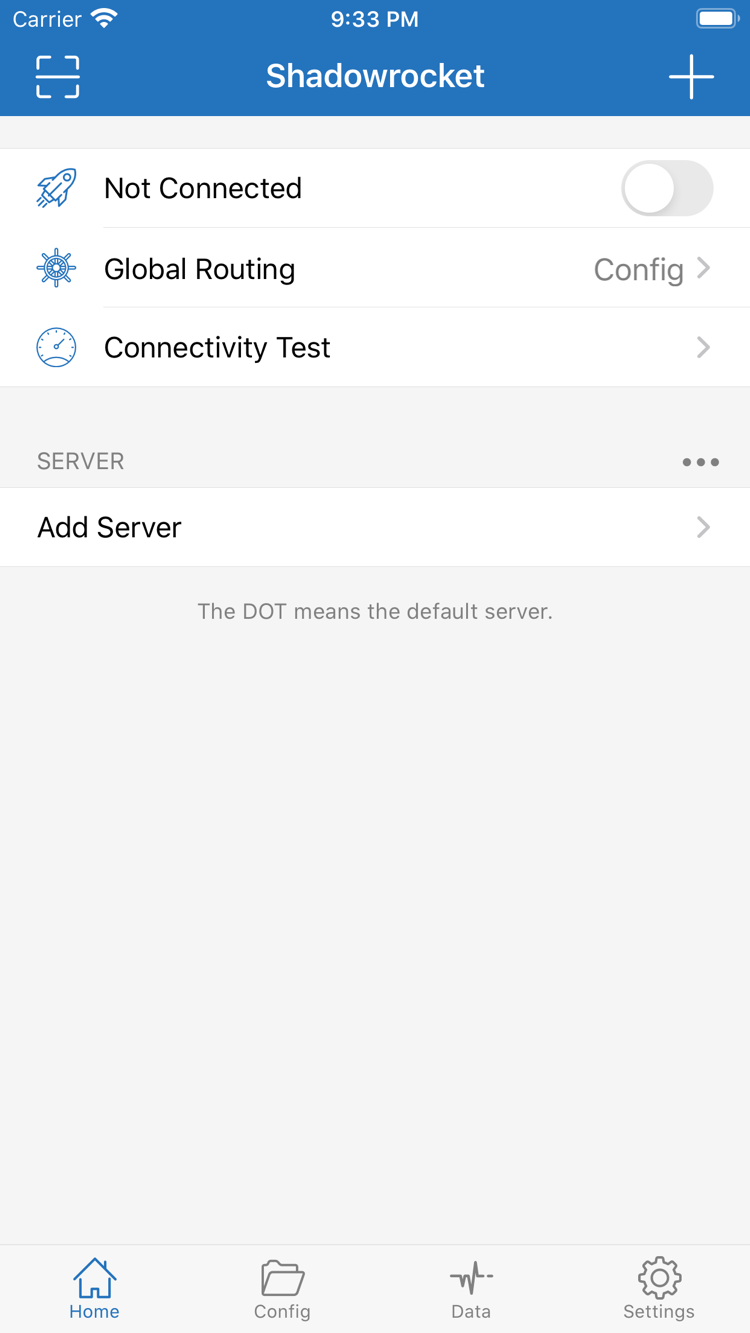
App Storeの製品ページを確認して購入し、インストール後にHomeを開きます。お手元の情報を追加し、Global Routingを選択してから接続を開始してください。初回にVPN構成の追加を求められたら、リクエスト元のアプリ名を確認します。
VPN構成の許可は、デバイス上に接続経路を作成するためのものです。サーバー情報が正しいことを保証するものではありません。許可後も、選択中のサーバーやルール設定、接続先サイトへのアクセス結果を確認してください。スイッチの状態だけで接続完了と判断しないようにしましょう。
iPhoneでの入手方法を見る
iPad
購入時と同じApple IDでApp Storeを開き、購入済みであることを確認してアプリを入手します。iPhoneとiPadでの共通購入の可否はApp Storeの掲載内容をご確認ください。アプリの入手と、サブスクリプションやルール設定の移行は別の手続きです。
広い画面ではリストや設定項目の配置が異なる場合があります。操作時はHome、Config、Settingsなどの画面表示を目印にしてください。デバイスを変更したら、既存のサブスクリプションが追加されているか、現在の設定が適切かを確認します。アプリを復元しても接続情報まで復元されるとは限りません。
iPadでの入手方法を見る
DOMAIN-SUFFIX GEOIP IP-CIDR FINAL
02 / FUNCTION REFERENCE
接続方法 と設定機能目的に合わせて設定を確認しましょう。サーバー情報、ルール設定、接続スイッチを区別し、調整が必要な箇所を判断します。以下は説明用のコード例であり、アプリ画面や完全な設定ファイルではありません。
RULE ROUTING
Global Routingは、通信の経路をどのように選択するかを決めます。Configは現在の設定にあるルールに従って振り分け、Proxyはプロキシポリシー、Directは直接接続のポリシーを使用します。実際の結果はルール、接続方式、ネットワーク環境にも左右されます。日常的に通信を振り分ける場合は、まずConfigで意図したファイルが選択されていることを確認し、ルールを上から順に確認してください。DOMAIN-SUFFIXはドメインのサフィックスによる照合、GEOIPは接続先IPを地域データベースで判定し、FINALはそれまでに一致しなかったリクエストを処理します。トラブルを確認するときは、一度に変更する条件を一つに絞り、モードと設定を同時に切り替えないようにしましょう。
Global Routing · Config · PROXY · DIRECT
ON DEMAND
On Demandは、設定した条件に応じて接続を要求する機能です。手動接続が正常に動作することを確認してから設定しましょう。SettingsでOn Demandを開き、どのネットワーク条件で接続するかを明確にして保存し、実際のネットワークで動作を確認します。これは接続を開始するタイミングを制御する機能であり、不足しているサーバー情報を補ったり、無効なサブスクリプションを修復したりするものではありません。スイッチをオフにした後も接続が始まる場合は、サーバーを何度も削除せず、関連する条件を確認してください。トラブルの切り分け中は自動接続を一時的に無効にし、手動接続を比較基準にします。正常に動作することを確認したら、条件を一つずつ元に戻してください。
Settings · On Demand
PROTOCOLS
プロトコルは、クライアントとサーバー間でデータをやり取りする方式を定めます。ShadowrocketはShadowsocks、VMess、VLESS、Trojan、Hysteria2、WireGuardなどに対応しています。追加時はお手元のサーバー情報に合わせてTypeを選び、アドレス、ポート、認証情報を確認してください。プロトコルによって必要なパラメーターは異なるため、名称だけ変更してほかの項目をそのまま使うことはできません。TLS、転送方式、その他のオプションも元の情報と一つずつ照合します。不明な項目は意味を確認し、手当たり次第に切り替えないようにしましょう。プロトコル名だけで接続品質が決まるわけではありません。
Add Server · Type · Trojan · WireGuard
SUBSCRIBE
Subscribeは、利用中のサブスクリプションを追加・更新し、同じリンクに含まれるサーバー情報をまとめて管理する機能です。貼り付ける前にリンク全体が揃っていることを確認し、クエリパラメーター、改行、余分な空白に注意してください。保存後はサーバーの項目が実際に表示されたことを確認し、そのうち一つを選んで動作を確かめます。更新するとリモートの内容を再取得するため、名前、順序、項目数が変わる場合があります。手動で変更した情報を残す必要がある場合は、先にバックアップを作成し、サブスクリプション管理の項目と手動追加した項目を区別してください。サブスクリプションリンクにはアクセス認証情報が含まれることが多いため、公開スクリーンショット、チャット履歴、問い合わせへの添付ファイルに載せないでください。
Subscribe · Add Server · Scan QR Code
CONFIG
Configはルール設定を管理する項目で、Homeに保存されたサーバー情報とは分けて考えます。サーバーの追加は接続先を指定し、Configの選択はリクエストに適用するポリシーを決めます。編集前に現在のファイルをバックアップし、General、Rule、Hostsなどの各セクションの役割を確認してから必要な箇所を変更してください。対応するiCloud同期機能は、対象の情報を複数デバイスで管理するために利用できます。同期範囲、システムアカウント、同期状況を確認し、単独のバックアップとして扱わないようにしましょう。デバイスを変更した後も、実際に選択されているConfigとGlobal Routingのモードを確認してください。
Config · General · Rule · Hosts · iCloud
DIAGNOSTICS
接続トラブルの確認では、テスト結果と実際のリクエストを分けて考えます。Connectivity Testは現在の条件で到達可能かを確認し、Dataは通信量の変化を把握するのに役立ちます。SettingsのDiagnosticsでは、さらに詳しく問題を調べられます。テストに成功してもすべてのサイトにアクセスできるとは限らず、失敗した場合もテスト方法を踏まえて判断する必要があります。現在のサーバーとルールを保ったまま、問題が起きた操作、接続先、ネットワーク条件を記録し、アドレス解決、接続確立、ルール照合の順に確認してください。診断情報を共有する前に、サブスクリプションリンク、認証情報、不要なアクセス履歴を削除します。
Connectivity Test · Data · Diagnostics
RULE / 設定例
DOMAIN-SUFFIX ,example.com,PROXY
GEOIP ,CN,DIRECT
FINAL ,PROXY
まず動作を確認してから条件を設定 手動接続を確認 → 条件を確認 → 自動接続をテスト
PROTOCOLS
Shadowsocks VMess VLESS Trojan Hysteria2 WireGuard
ADD SERVER Type
Host · Port · Password
SUBSCRIBE / 形式例 https://example.com/sub?token=xxxxIMPORT Subscribe Scan QR Code Import from Cloud JSON
CONFIG General
Rule
Hosts
URL Rewrite
HTTPS Decryption編集する前に 現在のファイルをバックアップし、選択中のConfigを記録します。同期後は内容を再確認してください。
DIAGNOSTICS Connectivity Test
Test Method
Data
Diagnostics確認する順番 現在のネットワーク → サーバー情報 → ルール照合 → 実際のリクエスト
機能ガイドを詳しく読む →
03 / PURCHASE & VERIFICATION
正規品の確認 と購入範囲Shadowrocket 公式マニュアルは、Shadowrocketの公式サイトおよび公式マニュアルです。入手先、開発者、購入状況はApp Storeで確認してください。操作方法は、お手元にある接続情報を使って説明します。
アプリID 932747118
買い切り クローズドソースの商用アプリ
VERIFY / 01
開発者、アイコン、アプリID
App Storeの製品ページを開き、製品名Shadowrocket、開発者Shadow Launch Technology Limited、ページURLに含まれるアプリID 932747118を確認してください。アイコンがこのページ上部の公式アイコンと一致することも確認します。名前が似ているだけではアプリを特定できません。検索結果の表示位置も、これら3点の確認に代わるものではありません。
ダウンロードガイドから製品ページを開き、App Storeで詳細と購入ボタンを確認できます。アカウントに紐づくストアに移動した場合も、開発者名とアプリIDを確認し、リンクの地域部分だけで判断しないでください。購入前に対応状況、現在の価格、ストアの説明を確認し、別のアプリの説明をShadowrocketの機能と取り違えないようにしましょう。
3つの確認項目をチェックする手順 →
STORE / 02
検索結果とアカウントのストア
App Storeの検索結果は、アカウントのストア、アクセス制限、アカウントの状態によって異なります。アプリが見つからない場合は、まずダウンロードガイドの製品ページへのリンクを開き、ページが表示されるか確認します。その後、ストアの国または地域、年齢制限、アカウントに表示される案内を確認してください。一度の検索で見つからなくても、アプリを入手できなくなったとは限りません。
App Storeで入手できる製品はストアの国または地域によって異なります。デバイスの表示言語を変更しても、アカウントの購入資格は変わりません。ページに利用できないと表示された場合は、ストアの案内に沿って理由を一つずつ確認してください。アカウントの地域設定を変更する場合は、残高、支払い方法、利用中のサービスに関するシステムの案内を先に確認します。購入できるかどうかは、現在のアカウントで表示されるApp Storeのページをご確認ください。
App Storeとアカウントに関するよくある質問 →
PURCHASE / 03
買い切りの対象はクライアントアプリ
Shadowrocketは有料のクローズドソース商用アプリで、買い切り方式です。米国ストアでは約2.99米ドルです。各ストアでは現地通貨で表示され、実際の金額は支払い確認画面でご確認ください。購入履歴はApp Storeで管理されます。アプリのアップデートもApp Storeから入手でき、デバイスのApp Storeのアップデート設定で自動アップデートを確認できます。
アプリの買い切り ≠ 接続サービスの契約。 アプリを購入しても、サーバー、サブスクリプションリンク、認証情報が自動で提供されるわけではありません。本マニュアルではサーバー情報やサブスクリプションを提供、販売、推奨していません。利用中の接続サービスの有効期間、通信量、アクセス条件は、クライアントアプリの購入とは別に管理されます。接続に問題がある場合は、すぐにアプリを買い直すのではなく、どちらに原因があるかを切り分けてください。
価格と買い切りについて読む →
RESTORE / 04
アプリと接続情報の復元
再インストールや機種変更の際は、購入時に使用したApple IDでApp Storeの購入済み項目を確認してください。iPhoneとiPadでの共通購入の可否、その他のデバイスへの対応、ファミリー共有の適用条件は、App Storeの掲載内容をご確認ください。ボタンに価格が表示されている場合は、再度支払う前にアカウントと過去の購入履歴を確認しましょう。
アプリを再入手した後、サブスクリプション、手動で追加したサーバー、設定ファイルが復元されているかを別途確認してください。iCloud同期を利用する場合は、関連するスイッチと実際の同期結果を確認します。重要な情報は、復元できるバックアップも保管してください。移行後はHomeのサーバー、Configのファイル、現在のGlobal Routingをそれぞれ確認し、実際に接続して動作を確かめます。
購入済みアプリの復元方法を見る →
初回接続:3つのポイントを確認
1つ目はサーバー情報です。お手元のサブスクリプションリンクを使うか、Add Serverで元の情報に沿ってパラメーターを入力します。保存できても、サーバー情報が正しいとは限りません。Type、アドレス、ポート、認証情報が同じサーバーの情報であることを確認してください。QRコードやクリップボードから追加した場合も、内容が揃っているか、プロトコル関連の項目が正しく認識されているかを確認します。
2つ目は通信の振り分け方法です。Global RoutingでConfigを選ぶと、現在の設定にあるルールがリクエストの経路に影響します。ProxyまたはDirectを選ぶ場合は、それぞれのポリシーを理解したうえで設定してください。3つ目は接続の確認です。接続を開始した後、具体的な接続先にアクセスし、関連する診断結果も確認します。「情報を追加した」「Configを選択した」「リクエストが成功した」は別々に判断しましょう。そうすることで、失敗した際に調整すべき場所を特定できます。
設定を変更する前に元のファイルを保存し、トラブルの確認中はネットワークとサーバーを固定しておきます。設定を一つだけ変更して同じ操作を繰り返し、結果を比較してください。サブスクリプションの更新、サーバーの変更、ルールの調整を同時に行うと、接続が回復してもどの変更が影響したのか分からなくなります。順を追って設定する場合ははじめに を、複数のサブスクリプションの整理、更新、バックアップについてはサーバー管理ガイド をご覧ください。
よくある質問
サブスクリプションを追加したのに、Configも確認する必要があるのはなぜですか?
サブスクリプションは主にサーバー情報を管理し、Configはルールやその他の設定を管理します。それぞれ役割が異なります。サーバーを追加しただけでは、現在のルールが目的に合っているとは限りません。Global Routing、選択中のファイル、実際に適用されたポリシーを確認してください。関連する用語は用語集 をご覧ください。
Connectivity Testに成功すれば、すべてのリクエストが正常ということですか?
テスト結果は、指定した方法とその時点のネットワーク条件を反映したものです。実際のリクエストには、接続先のアドレス、ドメイン名の解決、ルール、サーバーの接続条件も関係します。問題が起きた具体的な接続先で再現し、テスト方法と操作条件を記録してください。詳しくはルールによる振り分けとトラブルシューティング をご覧ください。
サブスクリプションを更新すると、手動で変更した項目は残りますか?
更新するとリモートのサブスクリプション内容を再取得するため、サブスクリプション管理内の項目を手動で変更しても、長期保存できるとは限りません。残したい情報は先にバックアップし、手動追加した項目とサブスクリプションの項目を区別してください。操作の前に更新、削除、バックアップについて を確認し、リスト上の表示名だけでサーバーを見分けないようにしましょう。
問題を報告する前に、どの情報を削除すればよいですか?
問題が発生した画面、操作手順、ネットワーク条件は記載できますが、サブスクリプションリンクの認証情報、サーバーのパスワード、個人のアクセス履歴は削除してください。例示用のアドレスはexample.comに置き換えつつ、プロトコル名とフィールド構成を残すと、どの段階で問題が起きたかを判断しやすくなります。送信前にトラブルシューティングガイド で必要な情報を確認してください。
04 / TECHNICAL NOTES
技術ノート とテーマ別ガイド基本の手順に加えて、問題に応じてルールの照合順序、振り分けモード、App Storeでの確認方法をご覧ください。例は操作や仕組みを説明するものであり、現在のApp Storeの掲載内容やアプリ内の案内に代わるものではありません。
ルール応用
REJECTは、ルールに一致したリクエストを拒否します。DOMAIN-SUFFIXと照合順序を理解したうえで、誤ってブロックされていないか確認してください。同じドメイン内のコンテンツや暗号化された通信には制約があります。ルールによるブロックでページの内容を自由に編集できるわけではありません。
ルールガイドを読む →
はじめに
ルールによる振り分け、プロキシポリシー、直接接続ポリシーの違いを確認し、通常利用時や一時的なトラブル確認時にどの項目を変更するか判断します。モードを切り替える前に現在の設定を記録し、ルールの問題とサーバーの問題を混同しないようにしましょう。
モードの解説を読む →
入手と購入
検索結果から製品ページを開き、開発者、公式アイコン、アプリIDで正規品を確認したうえで、購入と入手の状況を確認します。アプリの買い切りの対象と、再インストールや機種変更の際に購入済み項目で購入資格を確認する方法も解説します。
購入手順を読む →